






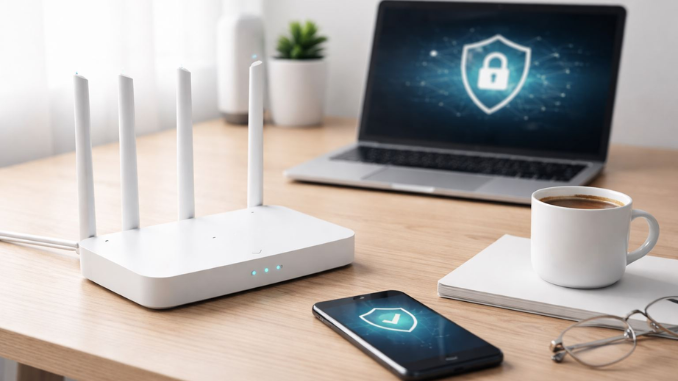
Internet yang mendadak lambat, kuota cepat habis, atau perangkat asing di daftar jaringan sering membuat pemilik Wi-Fi curiga. Cara amankan wifi agar tidak dibobol tetangga dimulai dari pengaturan router, bukan sekadar mengganti nama jaringan.
Password Wi-Fi memang penting, tetapi akun admin router sama pentingnya. Jika seseorang masuk ke panel admin, ia bisa mengganti pengaturan, membuka akses jarak jauh, atau mengubah password tanpa sepengetahuan Anda.
Luangkan waktu sekitar 15 menit untuk mengecek router. Setelah itu, lakukan pemeriksaan perangkat secara berkala agar jaringan rumah tetap terkendali.
Cara amankan wifi agar tidak dibobol tetangga lewat pengaturan dasar
Buka halaman pengaturan router melalui browser saat ponsel atau laptop tersambung ke Wi-Fi rumah. Alamat yang umum dipakai adalah 192.168.1.1 atau 192.168.0.1, tetapi alamat, username, dan password awal bisa berbeda pada tiap perangkat.
Cari menu seperti Wireless, Wi-Fi Settings, Wireless Security, atau Administration. Pada router dari TP-Link, ASUS, ZTE, Huawei, dan merek lain, penamaan menu bisa berubah menurut model serta versi firmware.
Jangan hanya mengandalkan nama Wi-Fi yang unik. Perlindungan utama ada pada password kuat, jenis enkripsi yang benar, serta akses admin yang tertutup.
Ganti password Wi-Fi dan akun admin router
Ada dua password yang harus Anda bedakan. Password Wi-Fi dipakai saat ponsel, laptop, TV, atau perangkat lain terhubung ke internet. Sementara itu, password admin router dipakai untuk membuka halaman pengaturan router.
Keduanya harus berbeda. Gunakan password minimal 12 karakter yang mencampurkan huruf besar, huruf kecil, angka, dan simbol. Contohnya, jangan memakai nama keluarga, alamat rumah, nomor telepon, tanggal lahir, atau password yang juga dipakai untuk email dan media sosial.
Buat password yang panjang tetapi tetap mudah Anda simpan di pengelola kata sandi. Kalimat acak lebih aman daripada satu kata pendek yang rumit. Jika router mendukung perubahan username admin, ganti juga username bawaan seperti admin.
Password Wi-Fi yang kuat tidak cukup jika halaman admin router masih memakai kredensial bawaan pabrik.
Setelah mengganti password Wi-Fi, semua perangkat lama akan terputus. Anda perlu menyambungkan ulang perangkat milik sendiri dengan password baru.
Pilih WPA3, atau WPA2-AES jika router masih lama
Pada bagian keamanan nirkabel, pilih WPA3-Personal jika tersedia. WPA3 adalah pilihan yang lebih baru untuk jaringan rumah dan memberi perlindungan lebih baik terhadap percobaan menebak password.
Jika ada perangkat lama yang belum kompatibel, gunakan WPA2-Personal dengan enkripsi AES. Pengaturan ini kadang tertulis sebagai WPA2-PSK/AES. Hindari WEP, WPA versi lama, TKIP, atau jaringan terbuka tanpa password karena perlindungannya lemah.
Router lama mungkin tidak mendukung WPA3. Dalam kondisi itu, pakai WPA2-AES dan pertimbangkan mengganti perangkat yang sudah terlalu usang. Ponsel, laptop, atau perangkat rumah pintar lama juga bisa perlu pembaruan sistem agar dapat terhubung ke WPA3.
Matikan WPS dan remote management
WPS memudahkan perangkat tersambung dengan tombol atau PIN. Namun, fitur ini menambah risiko bila tidak benar-benar diperlukan. Cari menu WPS, lalu nonaktifkan opsi tersebut.
Matikan juga Remote Management, Remote Administration, atau Web Access from WAN. Fitur ini dapat membuka halaman admin router melalui internet. Akses tersebut tidak perlu untuk kebanyakan rumah.
Cyber Security Agency of Singapore juga menyarankan pembaruan firmware otomatis dan menonaktifkan manajemen jarak jauh bila tidak digunakan. Jika Anda memang harus mengakses router dari luar rumah, batasi IP yang diizinkan dan gunakan VPN yang dikonfigurasi dengan benar.
Batasi siapa yang bisa terhubung ke jaringan rumah
Setelah password dan enkripsi diperkuat, pantau perangkat yang sudah masuk ke jaringan. Langkah ini membantu Anda mengenali perangkat asing, walau tidak menggantikan password yang kuat.
Panduan cara amankan wifi agar tidak dibobol tetangga akan lebih efektif bila Anda tahu jumlah perangkat normal di rumah. Catat perangkat baru ketika Anda membelinya agar pemeriksaan berikutnya lebih mudah.
Periksa daftar perangkat yang tersambung
Masuk ke router, lalu buka menu seperti Connected Devices, Client List, DHCP Clients, atau Network Map. Di sana biasanya terlihat nama perangkat, alamat IP lokal, alamat MAC, dan jenis koneksi.
Cocokkan daftar itu dengan ponsel, laptop, televisi, printer, kamera CCTV, konsol gim, speaker pintar, dan perangkat rumah pintar Anda. Nama perangkat kadang mudah dikenali, misalnya iPhone, Samsung, Windows-PC, atau nama merek TV.
Namun, nama perangkat tidak selalu akurat. Alamat MAC bisa membantu membedakan perangkat, tetapi alamat itu saja belum membuktikan siapa pemiliknya. Periksa perangkat satu per satu sebelum memblokir akses.
Blokir perangkat asing, lalu ganti password sekali lagi
Jika menemukan perangkat mencurigakan, jangan langsung panik. Catat nama, alamat IP, dan alamat MAC-nya, atau ambil tangkapan layar daftar perangkat. Setelah itu, blokir perangkat melalui menu Block, Blacklist, atau Access Control.
Lanjutkan dengan urutan berikut:
- Ganti password Wi-Fi agar semua perangkat lama kehilangan akses.
- Sambungkan ulang hanya perangkat milik Anda menggunakan password baru.
- Periksa daftar koneksi lagi beberapa jam atau satu hari kemudian.
- Jika perangkat asing muncul lagi, cek password admin, WPS, dan pengaturan remote management.
Beberapa router menyediakan MAC filtering untuk membuat daftar perangkat yang boleh masuk. Fitur ini boleh dipakai sebagai lapisan tambahan, tetapi bukan pertahanan utama. Alamat MAC dapat dipalsukan, sehingga password kuat dan WPA3 atau WPA2-AES tetap lebih penting.
Buat Guest Network untuk tamu dan perangkat tertentu
Aktifkan Guest Network untuk tamu, teknisi, atau perangkat yang tidak perlu berkomunikasi dengan laptop dan penyimpanan pribadi Anda. Beri password berbeda dari jaringan utama.
Pada banyak router, ada pilihan seperti “Allow guests to access local network”. Nonaktifkan pilihan itu agar perangkat tamu tidak dapat membuka perangkat lain di jaringan rumah.
Guest Network juga cocok untuk perangkat rumah pintar yang keamanan aplikasinya kurang Anda yakini. Jika satu perangkat bermasalah, pemisahan jaringan dapat membatasi aksesnya ke perangkat utama.
Perkuat router agar tidak menjadi celah keamanan
Router adalah pintu masuk seluruh jaringan rumah. Password Wi-Fi yang panjang tetap tidak cukup bila perangkat router memakai firmware lama atau menjalankan layanan yang tidak diperlukan.
Karena itu, cek halaman administrasi router setidaknya setiap beberapa bulan. Pembaruan dan pengaturan sederhana bisa menutup celah yang sering terlupakan.
Aktifkan pembaruan firmware otomatis
Firmware adalah perangkat lunak yang menjalankan router. Produsen merilis pembaruan untuk memperbaiki bug, menambah kompatibilitas, dan menutup celah keamanan.
Aktifkan automatic firmware updates jika router menyediakan pilihan tersebut. Bila tidak ada, kunjungi halaman dukungan resmi merek router untuk memeriksa versi firmware terbaru. ASUS, TP-Link, ZTE, dan Huawei menyediakan panduan pembaruan menurut model perangkat.
Unduh firmware hanya dari situs resmi. Jangan mematikan router saat proses pembaruan berlangsung karena perangkat dapat gagal menyala atau membutuhkan pemulihan teknis.
Matikan UPnP, Telnet, dan SSH jika tidak digunakan
Setiap layanan aktif menambah pintu yang harus Anda jaga. Karena itu, matikan Telnet dan SSH jika Anda tidak memahami kegunaannya atau tidak pernah memakainya.
UPnP juga layak diperiksa. Fitur ini membantu konsol gim dan aplikasi tertentu membuka koneksi secara otomatis, tetapi dapat memperluas akses jaringan. Jika Anda tidak memakai perangkat yang membutuhkannya, nonaktifkan UPnP.
Bila setelah mematikannya ada konsol gim atau aplikasi yang tidak berfungsi, aktifkan kembali hanya setelah Anda memahami dampaknya. Jangan membuka layanan hanya karena namanya tersedia di menu router.
Sembunyikan SSID sebagai perlindungan tambahan
Opsi Hide SSID atau Disable SSID Broadcast membuat nama Wi-Fi tidak tampil otomatis pada daftar jaringan di perangkat sekitar. Fitur ini dapat mengurangi perhatian orang yang sekadar mencari Wi-Fi terbuka.
Namun, menyembunyikan SSID tidak membuat jaringan benar-benar tidak terlihat. Alat pemindai jaringan masih dapat menemukan sinyal Wi-Fi yang aktif. Karena itu, jangan menganggap fitur ini sebagai pengganti password kuat.
Dalam urutan cara amankan wifi agar tidak dibobol tetangga, SSID tersembunyi berada setelah WPA3 atau WPA2-AES, password unik, WPS nonaktif, dan firmware terbaru.
Cara mengecek dan menangani Wi-Fi yang diduga sudah dibobol
Internet lambat belum tentu berarti Wi-Fi dipakai tetangga. Gangguan operator, banyak perangkat yang aktif bersamaan, posisi router, atau router yang terlalu panas juga bisa menjadi penyebabnya.
Periksa bukti di halaman router sebelum mengambil kesimpulan. Daftar perangkat dan log aktivitas memberi petunjuk yang lebih jelas daripada hanya melihat kecepatan internet.
Kenali tanda-tanda akses tidak sah
Ada beberapa hal yang patut diperiksa, yaitu:
- Perangkat asing muncul berulang kali dalam daftar klien router.
- Penggunaan data meningkat saat penghuni rumah tidak banyak memakai internet.
- Koneksi melambat pada jam sepi tanpa ada proses unduhan atau streaming.
- Password, nama Wi-Fi, DNS, atau pengaturan router berubah tanpa tindakan Anda.
Periksa juga riwayat perangkat di aplikasi router jika merek Anda menyediakannya. Beberapa model TP-Link dan ASUS menampilkan notifikasi perangkat baru atau daftar klien yang lebih mudah dibaca.
Reset router jika pengaturan sudah tidak bisa dipercaya
Lakukan factory reset jika Anda tidak dapat masuk ke panel admin, menemukan perubahan pengaturan yang mencurigakan, atau memakai router bekas dengan riwayat yang tidak jelas. Reset menghapus konfigurasi lama, termasuk pengaturan yang mungkin dibuat orang lain.
Sebelum reset, catat informasi koneksi dari penyedia internet dan baca panduan khusus model router Anda. Setelah router kembali ke pengaturan pabrik, segera ganti kredensial admin, buat password Wi-Fi baru, pilih WPA3 atau WPA2-AES, lalu nonaktifkan WPS dan remote management.
Router bekas wajib di-reset sebelum dipakai. Setelah itu, perbarui firmware sebelum Anda menghubungkan perangkat penting di rumah.